
发布日期:2025-05-23 16:41 点击次数:100
是不是经常为档案盒标签打印不规范、不美观而烦恼?每次手动填写不仅费时费力,还容易出错,影响工作效率。别担心,表姐就来教你一招,让你的档案管理变得井井有条!
想了解更多精彩内容,快来关注Excel函数表姐
表姐整理了552页《Office从入门到精通》,关注后私信【教程】即可领取!↑↑↑
档案盒标签的一个显著特点是竖向排列,这符合我们的阅读习惯。但在实际操作中,当需要增加字号以适应更多文字时。

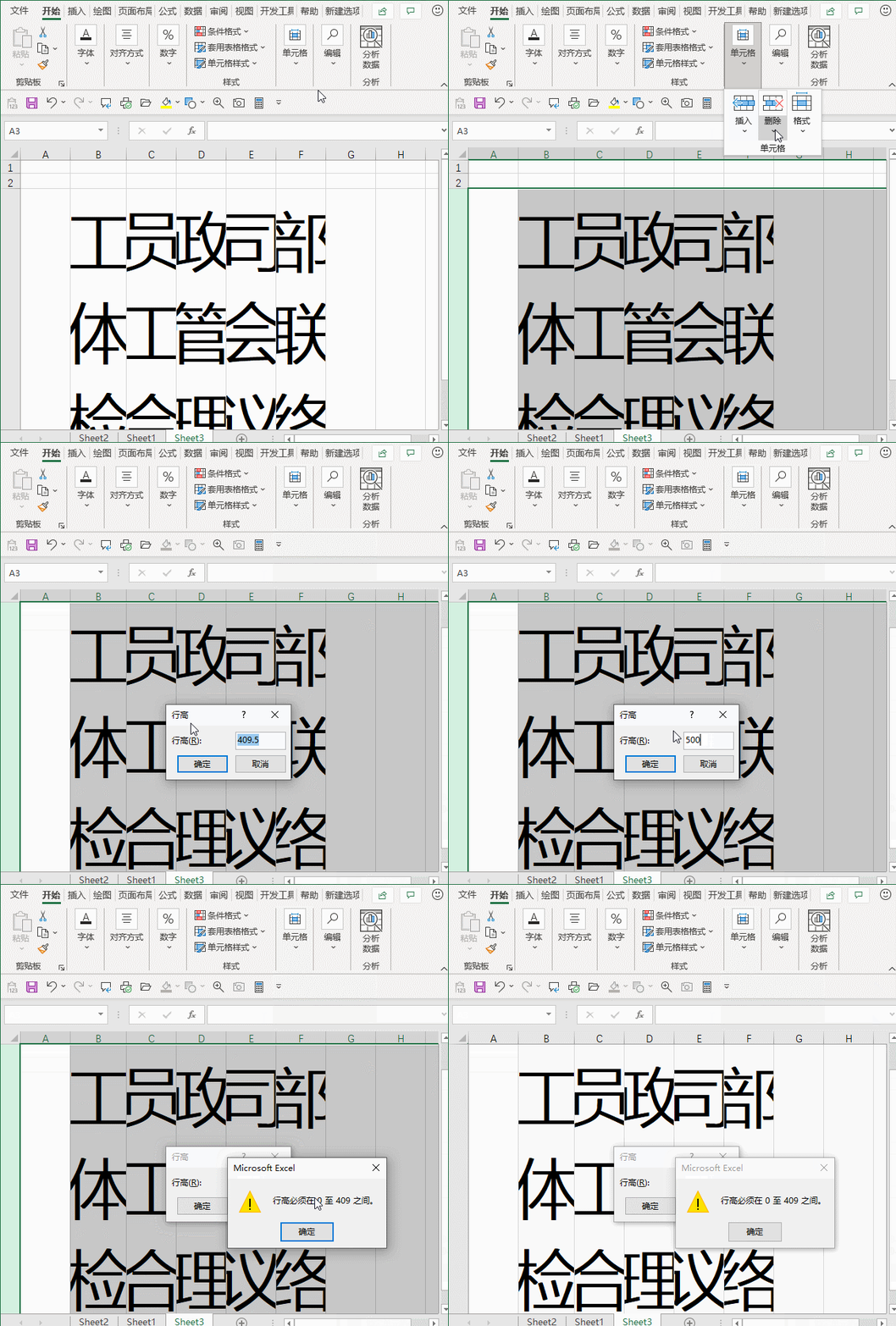
可能会发现行高在达到409.5磅后,就无法再增加了。这无疑给多文字标签的打印带来了挑战。
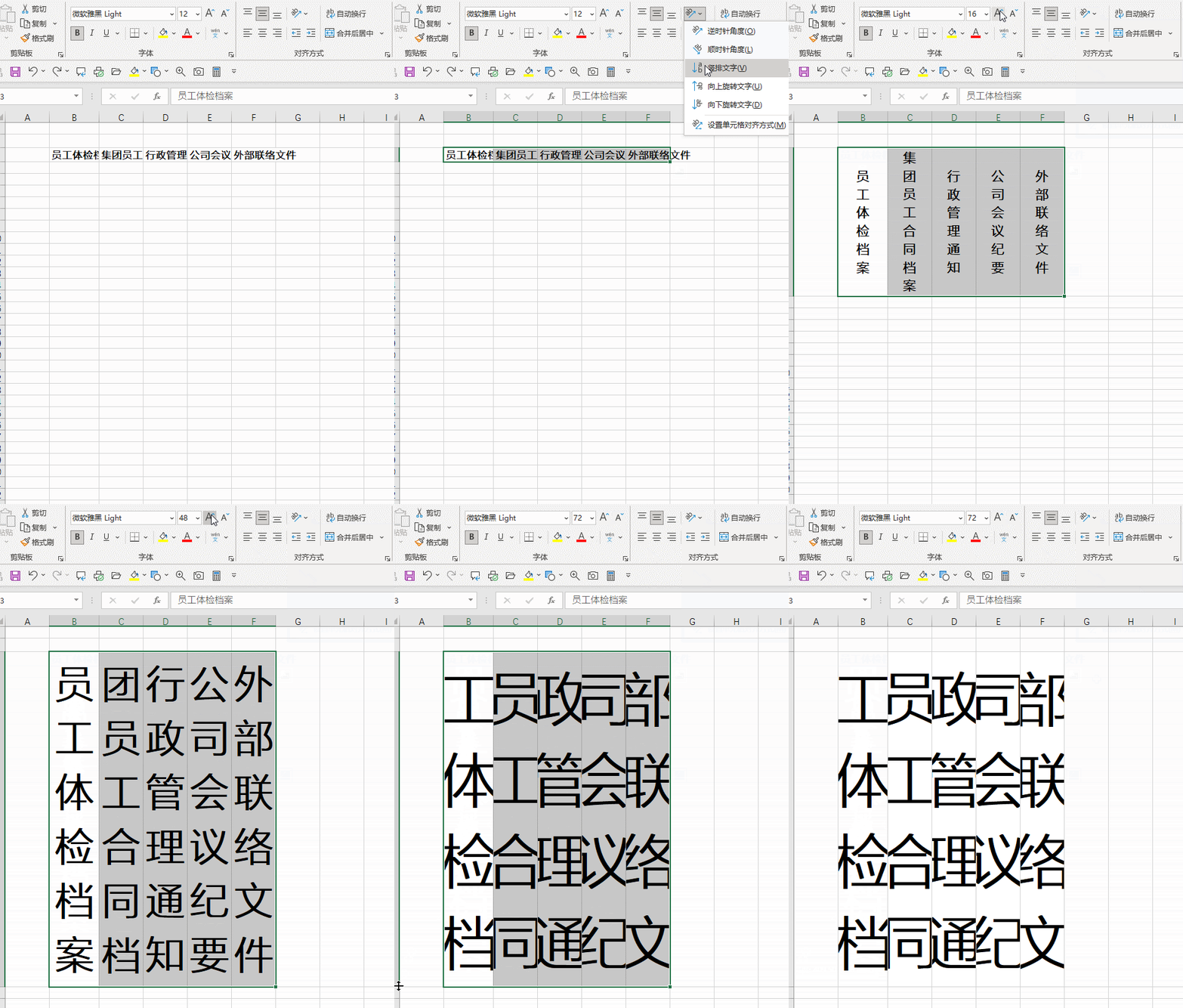
行高之所以存在限制,是Word为了保护文档格式的一致性和稳定性而设定的。当尝试输入一个大于409磅的行高值时,Word会提示行高必须在0-409磅之间。面对这一限制,我们可以采取以下策略:
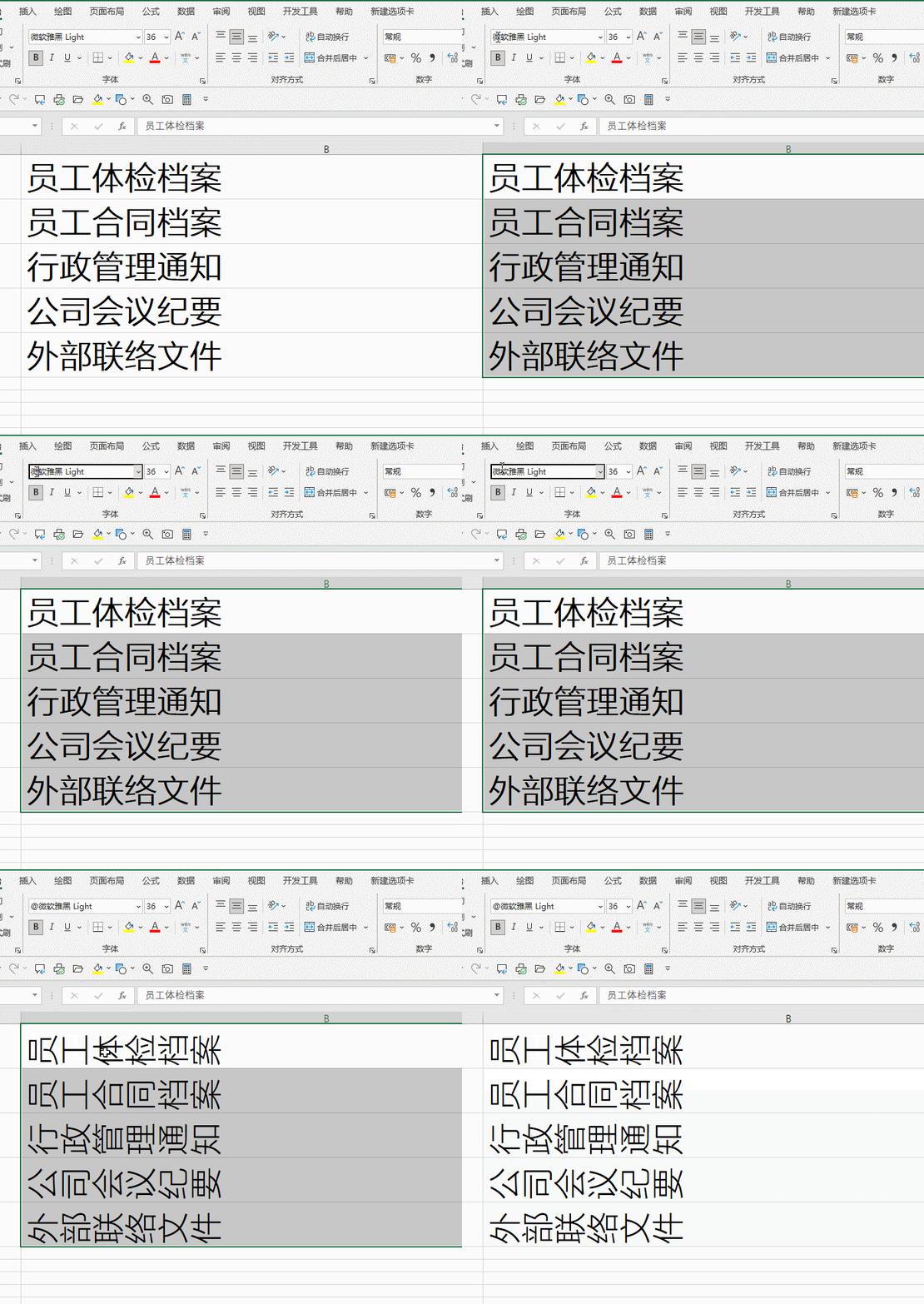
利用Word列宽无限制的特点,让文字和文字方向横向显示。具体操作包括在需要打印的文字前添加一个特殊字符“@”。
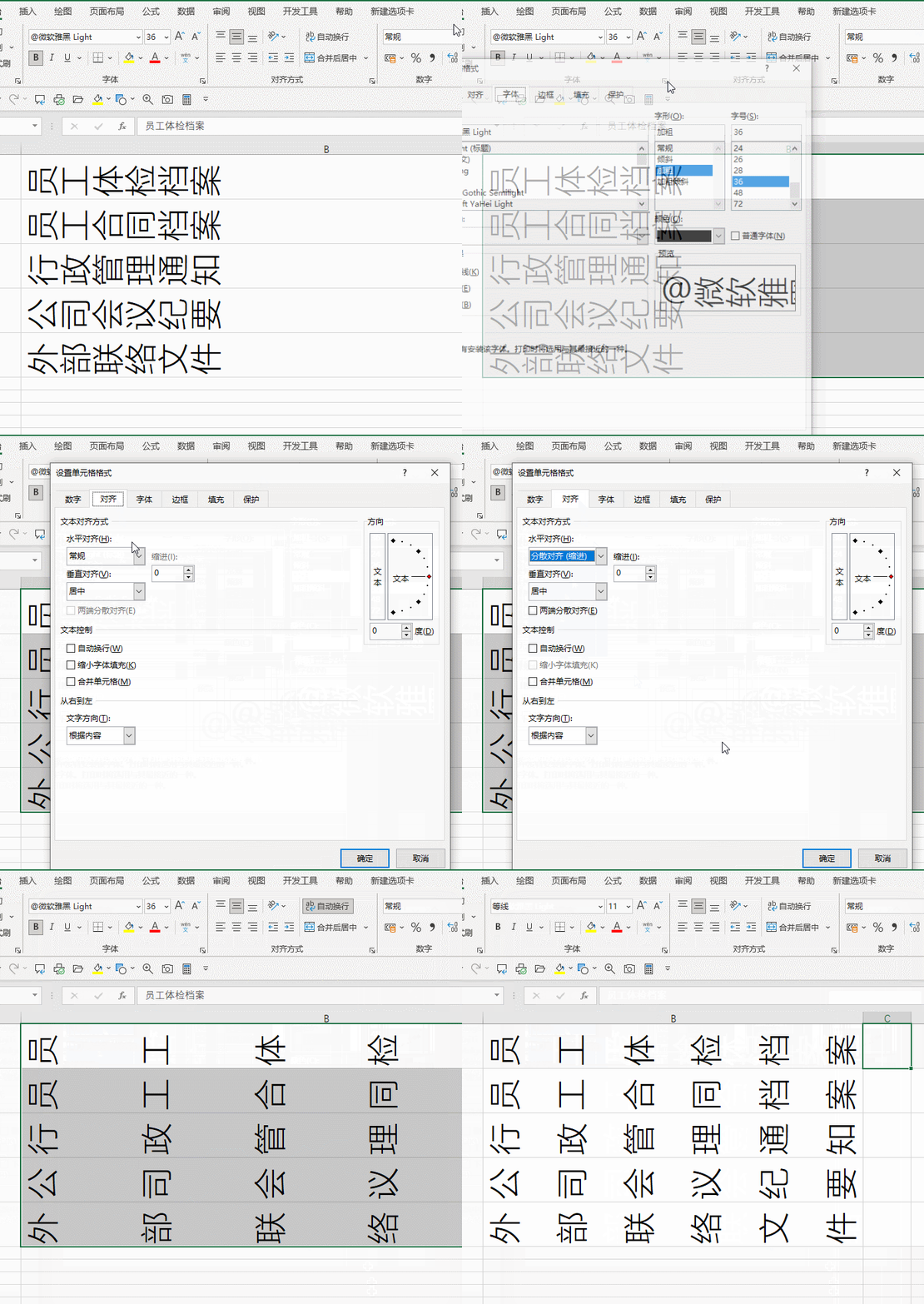
然后设置单元格水平对齐为分散对齐。这样,即使文字长度不一,也能在单元格内均匀分布,保持整体美观。
如果需要在标签上打印部门名称,并且希望部门名称竖向显示,那么就需要采用一些特殊的处理方法!↓↓↓
首先,在Word中插入一个一行多列的表格,列数根据需要的标签数量来确定。然后,在第一列的每个单元格中输入档案编号,第二列输入档案名称,第三列则按照前面的方法输入并处理部门名称。
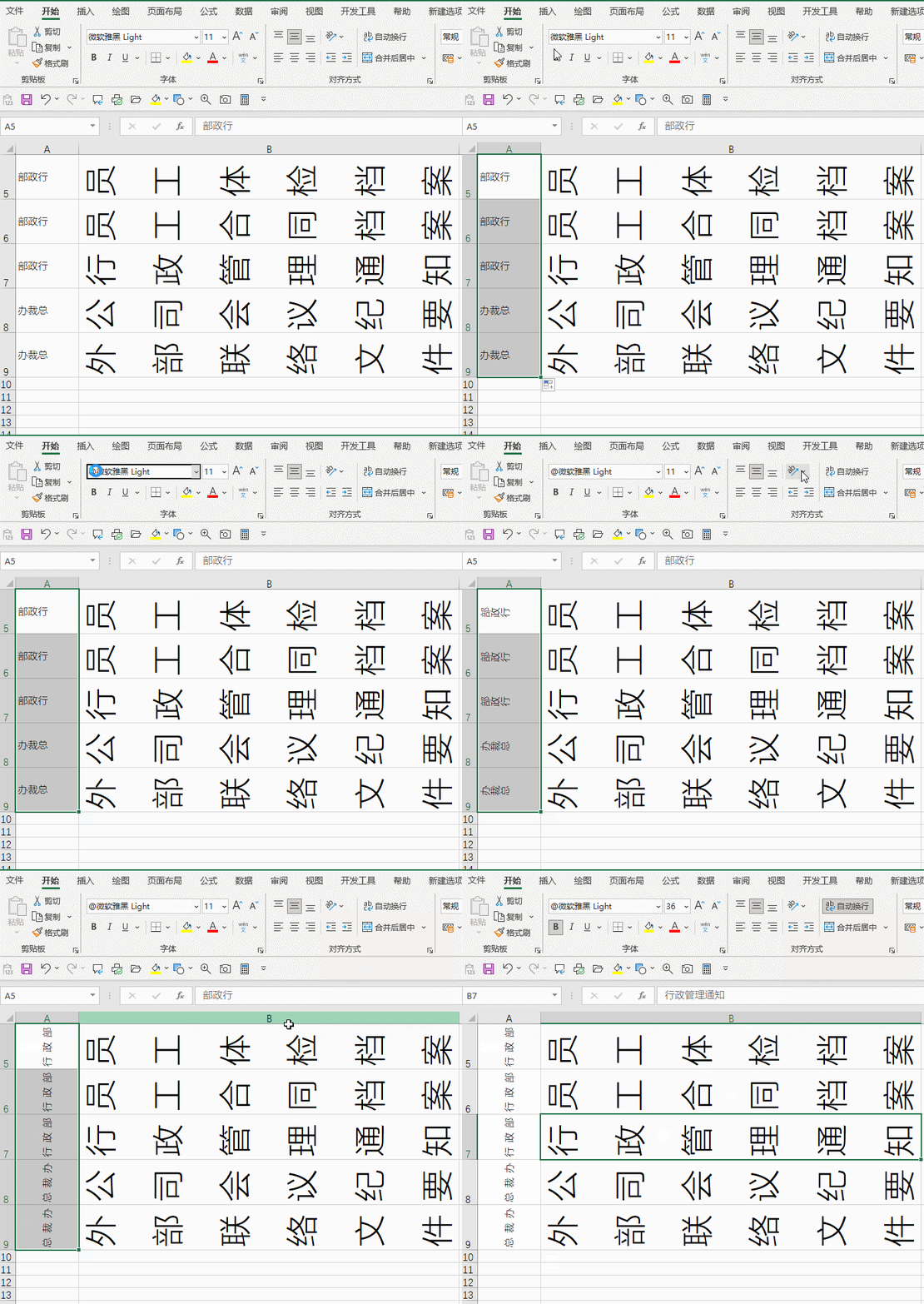
接着,根据需要调整每个单元格的行高、列宽、字体大小和行距。确保所有内容都能清晰显示且整体美观。
最后,点击“文件”-“打印预览”查看标签的显示效果。如果一切正常,就可以点击“打印”按钮开始打印了。
在打印档案盒标签的过程中,可能会遇到一些常见问题。比如标签内容打印不全、标签之间间距过大或过小等。针对这些问题,我们可以采取以下解决方案:
检查是否所有内容都已经正确输入到对应的单元格中,并且格式调整得当。如果仍然存在问题,可以尝试调整页边距或打印设置中的缩放比例。通过拖动表格边框来调整列宽或行高,或者右键点击表格选择“表格属性”进行更精细的调整。
综上所述
通过本文的详细讲解和实战操作,我们深入了解了Word档案盒标签的打印方法以及应对策略。从了解标签特点到解决行高限制问题,再到特殊处理和实战操作,每一步都充满了实用性和技巧性。
在打印档案盒标签时,我们可以更加自信地应对各种挑战和需求,不断提升自己的办公效率和专业技能。同时,也希望更多的人能够掌握这些知识和经验,共同推动办公室工作的规范化和高效化。
猛戳表姐头像:观看我的直播,学习更多干货内容!↓↓↓
Powered by 极速快三是全国统一的吗 @2013-2022 RSS地图 HTML地图
Copyright Powered by365建站 © 2013-2024